Thứ Sáu, 30 tháng 9, 2011

Style – Song – Karaoke DEMO

* Dữ liệu cho đàn Organ Yamaha 2011 :
·Style  (5000 Điệu / Điệu có Intro )                             
·Song  (8000 Bài nhạc Midi,Midi Karaoke[ lyric ],... )

·Voice  (600 Tiếng nhạc cụ: đàn tranh, đàn bầu, sáo,…  )
·Multi pad ( 400 hiệu ứng âm thanh vui, lạ)


 lời bài hát karaoke :
·Lời bài hát Tuyển Chọn 2011 trên 5000 bài
· Lời Vọng Cổ        
·Lời nhạc Tiền Chiến  
 Soft  (phần mềm) - Nhạc Mp3 các loại,...
 Playback-Beat mp3 ( tân ,cổ nhạc ) .
 Lời bài hát Power Point ( hát với nhau ,hiện có trên 5000 bài được chỉnh sửa chuẩn, Việt nam, anh, pháp, vọng cổ )


Nhạc và điệu cho đàn organ update 2011
Cung cấp nhạc và điệu cho các loại organ yamaha – roland – casio update 2011
- 8000 Song Việt – Anh (hiển thị lời)
- 5000 Style bài hát tiếng việt
- 600 voice các nhạc cụ việt nam
- 400 MULTI PAD
soundandlightvn@gmail.com
Vui lòng gọi 0906.715.077 để được giá tốt nhất
Style – Song – Karaoke DEMO

Organ Yamaha 2011

* Dữ liệu cho đàn Organ Yamaha 2011 :
·Style  (5000 Điệu / Điệu có Intro )                             
·Song  (8000 Bài nhạc Midi,Midi Karaoke[ lyric ],... )

·Voice  (600 Tiếng nhạc cụ: đàn tranh, đàn bầu, sáo,…  )
·Multi pad ( 400 hiệu ứng âm thanh vui, lạ)


 lời bài hát karaoke :
·Lời bài hát Tuyển Chọn 2011 trên 5000 bài
· Lời Vọng Cổ        
·Lời nhạc Tiền Chiến  
 Soft  (phần mềm) - Nhạc Mp3 các loại,...
 Playback-Beat mp3 ( tân ,cổ nhạc ) .
 Lời bài hát Power Point ( hát với nhau ,hiện có trên 5000 bài được chỉnh sửa chuẩn, Việt nam, anh, pháp, vọng cổ )

Tiêu đề: Hiển thị lời bài hát, giống karaoke với Minilysic


Bài gửiTiêu đề: Hiển thị lời bài hát, giống karaoke với Minilysic.   
MiniLyrics là một chương trình xem lời nhạc, đồng bộ hóa và hiển thị lời cho các bài nhạc đang nghe ở mọi phần mềm nghe nhạc. Minilyrics giúp âm nhạc trở nên sống động hơn với lời nhạc đi cùng bài hát.

Bạn có thể theo kịp ca sĩ với mỗi từ, và thậm chí có thể hát theo, giống như karaoke vậy.Minilyrics là một ứng dụng giúp bạn xem lời của các bài hát ưa thích.

Mạnh mẽ: Minilyrics tương thích hoàn toàn với những trình nghe nhạc chủ yếu như Winamp, Windows Media Player, etc.

Dễ sử dụng: là một phần mềm xem lời nhạc dễ sử dụng nhất, Minilyrics chỉ cần vài bước để cài đặt và bạn chỉ cần 5 phút là có một phiên bản đầy đủ để dùng. Bất cứ khi nào bạn mở một chương trình nghe nhạc bất kỳ, phần mềm sẽ tự động khởi động.

Thú vị: Bạn có thể lựa chọn skin,font, màu, ưa thích và thu nhỏ cửa sổ xem đến bất cứ kích thước nào bạn thấy tiện nhát. Chế độ karaoke mang lại sự thú vị khi nghe nhạc bằng cách di chuyển từng từ trong lời nhạc.

Chức năng chính:

- Hiển thị lời nhạc tự động cho các bài hát ưa thích của bạn
- Phiên bản thử nghiệm không bao giờ hết hạn.
- Skin đẹp.
- Tương thích với 13 trình nghe nhạc

Hướng dẫn sử dụng

Khi bạn đã mở bài nhạc lên thì Minilyrics sẽ tự động tải bài hát về. Còn nếu không thì có thể là do thông tin bài hát chưa đủ hoặc sai (tự đề bài hát, tên ca sĩ....) hoặc là do không có nguồn lưu trữ lời bài hát đó.

Để khắc phục nguyên nhân thứ nhất bạn làm như sau:
- Tại giao diện phần mềm, bạn nhấp vào hình cái kính lúp rồi điền đầy đủ và chính xác tên bài hát vào ô "Title" rồi nhấn "Search", nếu bài hát có tồn tại sẽ hiện ra ở khung bên dưới vào bạn chỉ việc chọn vào lời bài hát rồi kích "Open".

Với nguyên nhân thứ hai, nếu cần thiết bạn phải tạo một file .lrc để Minilyrics hoạt động.
- Ở giao diện chính chương trình bạn nhấp chuột phải chọn "Lyrics Editor..." hoặc nhấn Ctrl + E. Sau đó bạn đánh hoặc copy lời bài hát vào khung nền, chú ý tại dòng "Offset" ta sẽ điền vào tốc độ chạy chữ của bài hát.
- Tiếp theo bạn nhấp vào hình mũi tên ">" trên thanh công cụ cho bài hát chạy, lúc này bạn bấm fím tắt F7 hoặc kí hiệu màu cam trên thanh công cụ để gán thời gian cho từng câu trong lời bài hát khớp với lời của ca sĩ hoặc beat. Và để chính xác thêm bạn có thể điều chỉnh tốc độ chạy chữ bằng các biểu tượng ">>|" hoặc "|<<" trên thanh công cụ để cho lời karaoke thật hoàn chỉnh ( cái này cần chịu khó mài mò tí ). Cuối cùng là save lại là xong.

- Nếu bạn đã có file *.lrc thì từ cửa sổ "Search Lyrics" (Kính lúp) bạn chọn nút lệnh "More" \ "Browse file.." kích chọn file rồi "Open".

Ngoài ra với Minilyrics bạn có thể điều chính các skin và themes của lời bài hát một cách dễ dàng.

Ngoài ra bạn có thể upload lời bài hát mà "made by me" lên để cùng chia sẽ với mọi người, làm cho kho tàng lời bài hát trở nên phong phú hơn

Download Minilyrics Full


Active Crossover và Passive Crossover

Active Crossover và Passive Crossover
Crossover là gì ?
Crossover là một bộc lọc tần số âm thanh, sử dụng tụ điện và các cuộn cảm để phân tách tần số âm thanh đến các loa thành phần trong hệ thống âm thanh trên xe hơi, những dải tần không trong phạm vi hoạt động của loa bị triệt tiêu tối đa hoặc bị chặn lại.
Ví dụ : 
Tần số thấp (Bằng hoặc nhỏ hơn 100 Hz) đi đến loa siêu trầm. 
Midbass có tần số từ 100 đến 250 Hz. 
Midrange sẽ thấy tần số từ 250 đến 3.000 Hz. 
Tweeters tách tần số trên 3000Hz


Note : Các dải tần phân tách trên chỉ mang tính minh họa, không phải dải tần tiêu chuẩn được setup chính xác cho tất cả các loại xe.

So sánh Active Crossover và Passive Crossover : 

Passive Crossover có sơ đồ : Head unit > Amplifier > Crossover > Loa 

Passive Crossover cơ bản là một bộ lọc tần số cấu tạo bởi các tụ điện và cuộn cảm, thường được trang bị kèm theo loa, được lắp đặt giữa âm ly và loa. Đa số các loa có cấu tạo Crossover passvive đều có giá trị vừa phải, dễ dàng lắp đặt cũng như cài đặt, Đánh giá tổng thể hệ thống âm thanh sử dụng Crossover Passive có chất lượng âm thanh kém hơn so với Acive Crossover vì tín hiệu âm thanh qua âm ly trước và đã được khuếch đại trước khi đi qua Crossover ra loa.
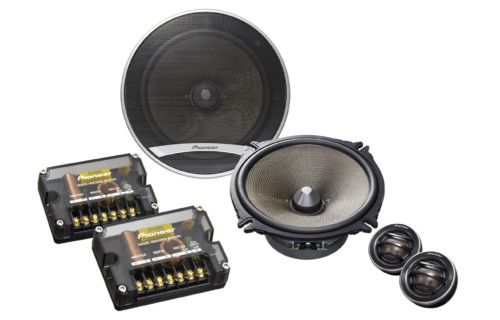
Trong thực tế những bộ loa phân tần( Component) hoặc loa Coaxial đã có kèm theo Crossover và các loa woofer + Tweeter.

Loa đã kèm theo Passiver Crossover TS-D172C và TS-D1702R


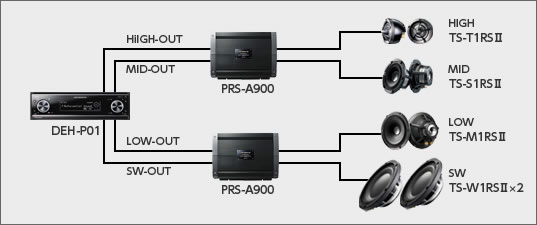
Active Crossover Có sơ đồ : Head unit > Crossover > Amplifier > Loa

Active Crossover ( Hay còn gọi là Crossover điện tử ): Hệ thống âm thanh trên xe sẽ hiệu quả hơn khi sử dụng Crossover điện tử, đặc biệt là khi bạn sử dụng nhiều âm ly để kéo loa, Crossover điện tử được cài đặt giữa Head unit và âm ly , Nó sẽ lọc và cắt các băng tần ở mức tín hiệu thấp trước khi chúng được âm ly khuếch đại. Crossover điện tử thường có thể cài đặt được ( Bạn có thể chọn điểm cắt tần số cho các loa) và thường tích hợp tính năng khác như bass boot hoặc chuyển phase cho Subwoofer.Ngoài ra bạn còn có thể điều chỉnh âm lương riêng cho từng loa.

Full Active Crossover :
về cơ bản cũng giống như Active Crossover về sơ đồ lắp ráp, nhưng đầy đủ hơn về đường ra cho các loa thành phần ( High/Mid/Bass/Subwoofer) Để lắp ráp một hệ thống âm thanh full Acive trên xe đòi hỏi chủ đầu tư phải mất một kinh phí rất lớn vì giá trị những sản phẩm thuộc type này rất cao cấp và đắt tiền, Ngoài ra còn yêu cầu tay nghề rất cao từ những người thợ, yêu cầu hiểu biết cả về mặt âm thanh khi cài đặt Crossover.
Trong thực tế các hãng Car audio thương hiệu lớn đã tích hợp Crossover vào các Head Unit cao cấp, nhằm giúp người chơi âm thanh thuận tiện hơn khi sử dụng và cũng hỗ trợ cho các đại lý giảm công sức cũng như thời gian lắp ráp.

Hiện tại ở HN có một số cửa nội thất có thể lắp ráp được hệ thống âm thanh này như : Minh Khôi, Long Thịnh..

EX : 
CD đã tích hợp Crossver : DEH-P80RS


CD lắp trong sơ đồ Full Active : DEX-P99RS


Thứ Tư, 28 tháng 9, 2011

Thư giãn đầu óc bằng âm thanh


 Natural sound therapy v3
Thư giãn đầu óc bằng âm thanh
Natural sound therapy v3.0

Hãy thư giãn đầu óc bằng các âm thanh phát ra loa trên máy tính của mình
.

Chương trình sẽ tái tạo các âm thanh từ thiên nhiên như tiếng sóng rì rào, tiếng mưa, tiếng côn trùng..... Ngoài ra chức năng Brainwave synchronizer sẽ phát ra một sóng âm não với cao độ về tần số khác nhau giúp bạn có nhưng phút giây thư giãn đầu óc thoải mái.

user posted image

Download v3.0 : mediafire (48.57 MB).

Phuc - May 20, 2010 04:13 AM (GMT)
Tham khảo thêm các phần mềm khác :

Natural Ambience
Vì đơn thuần là một chương trình thư giãn bằng âm thanh nên giao diện của Natural Ambience vô cùng đơn giản. 10 nút mặc định sẽ phát ra 10 kiểu âm thanh vô cùng du dương và dễ dàng đưa hồn người nghe vào “cõi mộng” ngay trên... bàn làm việc.

Một dòng suối đang chảy rì rào qua những kẽ đá, tiếng thác nước ầm ì trong rừng sâu, âm thanh hòa trộn của côn trùng, chim kêu, vượn hót trong một khu rừng nhiệt đới, tiếng mưa mùa hạ rơi ngoài song cửa, tiếng sóng vỗ rì rào trên một bãi biển hoang vắng...

Không chỉ đơn thuần cung cấp cho người dùng 10 loại âm thanh tuyệt diệu trên, Natural Ambience còn kết hợp 10 loại âm thanh này với những bài nhạc số có sẵn trong máy. Bạn có thể vào mục Option để tải toàn bộ thư mục nhạc MP3 yêu thích để nghe kèm với 10 loại âm thanh trên. Bài hát sẽ hòa quyện với những âm thanh du dương của Natural Ambience tạo nên những giai điệu kỳ lạ. Natural Ambience cũng cung cấp sẵn 28 giai điệu âm thanh midi độc đáo để bạn phối âm với các âm thanh mặc định của Natural Ambience.

Người dùng có thể tải bản dùng thử tại http://www.bio-health.com.au/order_pack2_menu.htm. hoặc tìm mua ở các cửa hàng phần mềm tin học tại TP.HCM.

THIÊN TRANG

=> Đây là phần mềm thư giãn bằng âm thanh tự nhiên (rất hay) với nhiều loại âm thanh mà con người thấy thoải mái trong tự nhiên

Ngoài ra bạn còn có thể kết hợp các âm thanh này với các bài hát mp3 trong computer của bạn (giống như DJ ấy)
Tỷ lệ thành công là 100 % => cực hay !

Phuc - May 20, 2010 04:25 AM (GMT)
Nature Illusion Studio 3.40 – Sống động cùng với thiên nhiên

user posted image

Biến những bức ảnh chụp phong cảnh của bạn thành những cảnh vật tự nhiên sống động với Nature Illusion Studio. Nature Illusion Studio giúp bạn chèn các hiệu ứng mô phỏng các hiện tượng trong thiên nhiên như mặt nước chuyển động, thời tiết, âm thanh vào bất kì bức ảnh nào. Nature Illusion Studio cũng đồng thời là phần mềm giúp bạn chỉnh sửa các bức ảnh của mình.


Với sự kết hợp của các hiệu ứng hình ảnh và âm thanh, bạn có thể tạo ra các cảnh vật tự nhiên vô cùng sống động, như thác nước, mặt hồ, mặt biển. Và cuối cùng, bạn có thể chia sẻ những sáng tạo của mình dưới dạng screensaver, file exe, file GIF hay AVI với bạn bè và gia đình mình!

+ Làm cho ảnh trở nên sống động
Một tấm ảnh hạn chế sự thích thú của bạn trong những ngày nghỉ gần bãi biển hay gần thác nước đến trong căn hộ, tất cả đều là ảnh 2 chiều. Nature Illusion Studio cho phép bạn vượt qua ranh giới đó và tự tạo cho mình các khung cảnh sống động, mang sự thích thú trong những ngày nghỉ trở về với cuộc sống hiện tại.

+ Hiệu ứng thiên nhiên thực

Tất cả hiệu ứng được tái tạo với độ chính xác cao, do đó các gợn sóng trên mặt nước hay sự chuyển động huyền ảo của không khí được tái hiện giống như nó hiện hữu trong cuộc sống

+ Chia sẻ với người khácĐiều tốt nhất là bạn có thể chia sẻ sự thích thú với người khác. Bạn có thể tạo screensaver và tặng nó như là một món quà cho người yêu hay bạn bè, phát hành nó trên website để cho khách hay khách hàng của bạn tải nó miễn phí

Dễ sử dụngNature Illusion Studio cung cấp cho bạn môi trường thiết kế trỏ-và-click. Chỉ với vài click bạn có thể thêm vào nhiều hiệu ứng nước khác nhau, hiệu ứng thời tiết như tuyết và mưa, và âm thanh nền tái hiện lại các hiện tượng tự nhiên với độ chính xác và tính hiện thực rất cao

+ Kết quả tuyệt vời
Kết quả cuối cùng rất thực và là một sự trình diễn độc đáo có thể lưu như là 1 screensaver, một file thực thi độc lập, hay là 1 file AVI hay GIF động và có thể được phân phối cho người khác, những người có thể khâm phục sự sáng tạo của bạn.

Một số chức năng chính:
Hiện hành tới 6 hiệu ứng vào 1 bức ảnh
Thêm đối tượng động vào ảnh . Hỗ trợ ảnh động GIF
Thêm hiệu ứng thời tiết tuyết , mưa
Thêm hiệu ứng âm thanh như chim , vẹt , nước
Thư việ những hiệu ứng : Thác nước , Suối , Sông , Lửa , Sương mù
Lưu sáng tạo của bạn thành màn hình chờ , or xuất ra file GIF hoặc file AVI
Tạo ra những đối tượng có thể sử dụng trong Water Illusion Screensaver , hoặc Ace Pro Screensaver Creator
Làm việc với Windows Vista, Xp, 2000, Me, NT, 98, 95

Download : Setup newest.
Portable version : Hotfile (6.29 MB).

Copied from Softhay.

Nghe tiếng sóng biển, tiếng côn trùng rỉ rả, tiếng suối chảy... bằng phần mềm

Nghe tiếng sóng biển, tiếng côn trùng rỉ rả, tiếng suối chảy... bằng phần mềm

Natural Sound Therapy (liệu pháp thư giãn bằng âm thanh thiên nhiên) là một phần mềm khá độc đáo. Nó tạo ra những âm thanh hết sức chân thực, từ tiếng sóng rì rào của đại dương, tiếng róc rách chảy của suối, tiếng những cơn mưa giông đến những tiếng kêu hoang dã đầy bí ẩn của rừng rậm, âm thanh huyền diệu của vũ trụ bao la... Mỗi âm thanh được tái tạo một cách tinh tế và có thể trộn lẫn vào nhau để tạo nên những sự kết hợp hết sức độc đáo.


Natura Sound Therapy: tạo ra những âm thanh trong thiên nhiên chân thực, từ tiếng sóng rì rào của đại dương, tiếng róc rách chảy của suối,tiếng chim kêu hót , tiếng những cơn mưa giông đến những tiếng kêu hoang dã đầy bí ẩn của rừng rậm, âm thanh huyền diệu của vũ trụ bao la... Mỗi âm thanh được tái tạo một cách tinh tế và có thể trộn lẫn vào nhau để tạo nên những sự kết hợp hết sức độc đáo.Nếu đeo tai nghe bạn có thể trộn lẫn 64 âm thanh Thiết bị đồng bộ hóa Brainwave. để kích thích đầu óc của mình.

Giao diện đẹp , trực quan sinh động , dễ dàng sử dụng cho người mới sử dụng lần đầu.

Sử dụng :

Trong phần Background: click chọn Image --> để thay đổi hình nền giao diện . Color_Custom: thay đổi màu sắc.


Trong phần Viualiation (trực quan hóa): Click Select để chọn 1 quang cảnh nó sẽ chuyển động hiển thị trong khung phía dưới bên phải của giao diện.


Trong phần Presets click Factory để chọn 1 trong 38 hiệu ứng âm thanh và bạn còn có thể tinh chỉnh trên những thanh trượt . Click User để chọn save theo sở thích người dùng.


Ngoài ra bạn còn có thể chọn thể hiện 1 đoạn text. Chỉnh thời gian đếm lùi khi sử dụng. Thẻ Relaxatin để lồng thêm tiếng sáo, trống, piano ....

- BETA: Tăng cường khả năng tập trung và phán đoán.
- ALPHA: Kích thích óc sáng tạo và khả năng giải quyết vấn đề.
- THETA: Thư giãn, giải tỏa stress và gợi nhớ.
- DELTA: Giúp cho bạn có giấc ngủ say.

Chương trình chạy ngay không cần cài đặt.
Download

QUI TRÌNH CHỈNH MIXER.


 QUI TRÌNH CHỈNH MIXER.

Đây là giai đoạn cuối cùng và cũng là giai đoạn QUAN TRỌNG nhất
Chúng ta phải cân chỉnh hệ thống ( bao gồm equalizer, crossover, compressor, limiter, power…) sao cho hoàn hảo trưóc, rồi mới cân chỉnh mixer.

Qui trình :

I/ CẮM DÂY VÀ CHUẨN BỊ

1.Hãy cắm các micro và các nhạc cụ theo thứ tự thích hợp nhất đối với từng người. Nhưng chú ý các micro nên ở một nhóm, và nhạc cụ ở một nhóm.

2.Toàn bộ micro cắm vào jack XLR. Nếu micro là loại dynamic, đừng mở PHANTOM power. Nhưng nếu micro là loại condenser, bạn PHẢI mở PHANTOM power và cắm vào ngõ XLR mới hoạt động được.

3.Nhạc cụ cắm vào jack 6 ly.

4.Nối Send Effect của MICER vô INPUT của Effect, và OUTPUT của Effect vô Return của mixer.

5.Nối L/R master vô Equalizer.

6.Nối Aux out 1 - 2 vô hệ thống ampli-loa kiểm tra.

7.Nếu mixer của bạn có Subgroup, bạn hãy chia chúng theo theo từng nhóm (vd : Ca là nhóm 1,2; nhạc cụ là nhóm 3,4; Trống thùng là nhóm 5,6…)

8.Chỉnh toàn bộ Gain (trim) về vị trí nhỏ nhất (tối đa bên trái), kéo toàn bộ các fader volume ở mức nhỏ nhất

9.Đưa Equalizer của từng đường (Hi, Mid, Lo) về 0 (vị trí ngay giữa).

10.Vặn Aux, Effect, Monitor ….về vị trí nhỏ nhất

11.Chỉnh Pan của các kênh ngay giữa. Nếu bạn cắm stereo vào 2 kênh, chỉnh pan kênh 1 sang tận cùng bên trái, chỉnh pan kênh 2 sang tận cùng bên phải.

II/ CHỈNH GAIN VÀ VOLUME

1.Đưa Master LR lên 0dB, và Subgroup lên -3 dB.

2.Bạn yêu cầu từng ca sĩ, từng nhạc cụ LẦN LƯỢT thử theo thứ tự. ĐỪNG bao giờ thử chung toàn bộ ca sĩ – dàn nhạc khi bạn chưa hoàn thành giai đoạn này.

3.Trong quá trình thử, bạn theo các bước sau :
a/ Đẩy Fader lên - 6 dB
b/ Yêu cầu ca sĩ / nhạc công thử mức trung bình và mức lớn nhất
c/ Tăng Gain lên từ từ cho đến khi nào đèn Clip bắt đầu báo đỏ. Lúc này bạn giảm xuống một ít là vừa, ngay cả khi lúc âm thanh lớn nhất cũng không được báo đỏ. Nếu Mixer có nút PFL thì thật là tuyệt : bạn nhấn nút này xuống, Yêu cầu ca sĩ/nhạc công thử âm thanh ở các mức trung bình và lớn nhất, kế đến bạn tăng gain cho đến khi nào 2 cột đèn LR báo đến 0dB (đối với mức lớn nhất) thì bạn dừng lại.

Phải luôn nhớ rằng:
Trong bất kỳ tình huống nào, đèn đỏ báo Clip cũng KHÔNG BAO GIỜ được sáng đỏ.
Gain là định lượng mức vào, chứ không phải là nơi chỉnh to nhỏ. Vì vậy sau khi chỉnh Gain xong, đừng đụng đến nó nữa (trừ trường hợp ban nhạc thay đổi volume của họ)
Nếu muốn chỉnh to nhỏ, Volume là nơi bạn cần phải chỉnh và luôn nhớ đến qui tắc Db
Nút PAD: Nếu tín hiệu sau khi đã giảm hết gain mà vẫn còn báo đỏ, nhấn nút PAD xuống, ngay lập tức, tín hiệu sẽ bị giảm 20 dB

III/ CHỈNH CHẤT TIẾNG

Việc quan trọng nhất, lắng nghe âm thanh bị dư hay thiếu cái gì,
Sau khi đã xác định đuợc chính xác vấn đề, bạn mới bắt đầu chỉnh

Vị trí 0dB: Không có tác dụng, Vặn qua phải, tăng. Vặn sang trái, giảm

1.LO : Thường cố định ở tần số 80Hz hay 100Hz : Tăng/giảm âm trầm. Giúp âm thanh có “lực”, ấm, đầy đặn nhưng nếu qúa sẽ làm âm thanh tối, nghe không rõ, bị ù.

2.MID : Thường cố định ở tần số 800 Hz, 1kHz hoặc 2 kHz. Tăng/giảm âm trung. Giúp âm thanh nghe rõ ràng, trung thực nhưng nếu tăng qúa sẽ làm âm thanh chói, bọng…Nếu giảm qúa sẽ làm âm thanh mờ, không nghe rõ từng chi tiết.

Bạn nên nhớ rằng hầu hết các giọng ca và nhạc cụ đều có tần số từ 200Hz đến 2kHz. (tham khảo bảng tần số của các âm thanh)

3.HI : Thường cố định ở tần số 8kHz hay 12kHz :
Tăng / giảm âm cao. Các chữ có “s, x, gi, tr, ch”, các nhạc cụ hihat, cymbal đều bị ảnh hưởng rất lớn bởi nút này. Nút HI giúp bạn có thể phân biệt được rõ ràng Sanh – Xanh – Tranh – Gianh – Chanh…, nghe ngọt lỗ tai, đuôi của tiếng Verb, Echo nghe rất đã, nhưng nếu đưa lên qúa, sẽ dễ gây ra hú và đứt treble.

4.MID FREQUENCY
Đối với những ai chưa có kinh nghiệm chỉnh âm thanh, Mixer có 3 tone là chọn lựa thích hợp nhất. Chỉ khi nào bạn thật sự hiểu rõ tính chất của từng tần số, bạn hãy chọn EQ có thêm phần Frequency.

Frequency (Freq): thường là Mid Freq, nút này cho phép bạn thay đổi tần số của phần Mid (tiếng trung) từ 200Hz đến 5kHz.

Nút này sẽ hoàn toàn không có tác dụng nếu bạn để nút Mid ở ngay giữa (0dB)

Nếu bạn tăng nút Mid lên 6 dB, có nghĩa bạn đã tăng tần số được xác định bởi nút Mid Freq lên 6dB. Và ngược lại.

Ví dụ : bạn để nút Mid Freq ở tần số 250 Hz, sau đó bạn giảm nút Mid xuống 3 dB, điều đó có nghĩa là bạn đã giảm 3 dB ở khoảng tần số 250 Hz.

Nếu bạn chưa có nhiều kinh nghiệm để chỉnh Mid Freq, hãy thử dùng cách này: đưa Mid lên +9dB, sau đó xoay dần nút Mid Freq từ trái sang phải từ từ, lắng nghe để tìm tần số nghe TỆ nhất (bạn phải làm đi làm lại nhiều lần). Sau đó, chỉ việc dùng nút Mid để cắt bớt tần số đó.

Chú ý:
Luôn cố gắng bớt chứ đừng tăng. Ví dụ bạn cảm thấy âm thanh hơi tối, thay vì nâng treble, hãy thử giảm bass xem, còn nếu sáng quá, tiếng mỏng, thay vì tăng bass, giảm treble thử xem.

IV/ CHỈNH LOA KIỂM TRA

Sau khi bạn đã hài lòng với độ lớn âm thanh, chất tiếng (EQ), bây giờ là lúc bạn chỉnh loa kiểm tra (Monitor) cho chính nhạc công đó.
Yêu cầu nhạc công tiếp tục thử, tăng nút Aux (mà bạn dùng để nối với hệ thống amp + loa kiểm tra) đến khi nào nhạc công cảm thấy hài lòng. Chú ý, Aux để kết nối Monitor nên là Aux

Pre, để âm lượng sẽ không bị ảnh hưởng lên xuống khi bạn đẩy cần volume. Bạn đừng bao giờ đụng vào nút Aux này nữa, trừ khi chính nhạc công đó yêu cầu. (nếu không bạn sẽ bị ăn búa !)

IV/ CHỈNH EFFECT.

Tất cả mọi thứ đã OK, nếu là nhạc cụ, chắc bạn không cần thêm effect vào (ngoại trừ trống hoặc nhạc cụ thùng như guitar thùng, violin, kèn…)

Bây giờ bạn hãy cho Effect vào
1.Chỉnh Effect Send ở master lên 0 dB, Effect Return ở master lên 0 dB.

2.Đưa effect của kênh lên từ từ cho đến khi bạn hài lòng.

CHÚ Ý :
Đèn input của effect chỉ được phép xanh. KHÔNG được đỏ trong bất kỳ tình huống nào.
Effect chỉ được phép nhỏ hơn tiếng thật (tuy nhiên, ngay cả trong trường hợp nghe gần bằng cũng đã là qúa nhiều)

Sau khi hoàn thành 1 kênh, tiếp tục kênh tiếp theo…

Sau khi đã thử từng kênh, bạn hãy yêu cầu ban nhạc chơi một vài bài. Bạn hãy điều chỉnh lại các giọng ca và các nhạc cụ sao cho hài hoà hơn nữa (bạn hãy dùng fader mà điều chỉnh to nhỏ, đừng nên chỉnh lại các nút gain nếu không cần thiết)

Ngoài ra, chú ý những điểm sau đây :

1/ Các fader của từng kênh luôn nhỏ hơn Subgroup, và Subgroup luôn nhỏ hơn Master. Nếu các bạn làm ngược lại, các bạn sẽ mất headroom.
2/ Luôn theo dõi hai cột đèn LR, đừng để cho chúng vượt quá 0dB (để khi ban nhạc bất ngờ đánh lớn hơn bình thường , thì ta vẫn còn khoản headroom dự trữ).
3/ Lúc nhạc cụ hay giọng ca nào solo chính, ta hãy đưa phần đó lên; còn nếu không thì lại giảm xuống.
4/ Lúc Micro không sử dụng, lập tức nhấn MUTE để tránh hú.
5/ Bạn luôn phải nhớ:
• Tăng / giảm 3dB là tăng / giảm độ lớn âm thanh một CHÚT
• Tăng / giảm 6dB là tăng / giảm độ lớn âm thanh mà ta có thể nhận biết rõ ràng.
• Tăng / giảm 10 dB là tăng / giảm độ lớn âm thanh GẤP ĐÔI / MỘT NỬA
5/ Bạn đừng cố gắng bắt hệ thống âm thanh của mình chịu đựng qúa sức khả năng của nó, nếu không thì bạn phải trả giá rất đắt cho một buổi biểu diễn không thành công và một ngày hôm sau đen tối.

Chúc các bạn thành công!!!

HƯỚNG DẤN SỬ DỤNG MIXER (sưu tầm)


 HƯỚNG DẤN SỬ DỤNG MIXER (sưu tầm)

PHẦN ĐIỀU KHIỂN CHÍNH

Gain:
Gain được dùng để tăng hoặc giảm độ lớn ngõ vào của các loại nhạc cụ hay micro.
Để chỉnh gain, bạn chỉ cần nhấn nút PFL ( Pre Fader Level) tại kênh đó xuống, hãy yêu cầu ca sĩ hay nhạc công chơi nhạc cụ ở mức lớn nhất. Bạn hãy chú ý dàn đèn Led bên phải, nếu nó sáng ở mức 0 dB là được.

Lo cut:
Điều chỉnh tần số tại kênh để cắt bỏ tín hiệu dưới tần số mà núm chỉnh này xác định. Thay đổi từ vị trí OFF (không loại bỏ tần số nào) đến cao nhất là cắt tất cả tần số 300Hz trở xuống.

Hi EQ
Thường gọi là Treble, âm thanh cao. Bạn có thể tăng 15dB hoặc giảm 15dB cho tần số trung tâm của High 12 KHz.

Mid EQ
Điều chỉnh lượng tăng, giảm tiếng trung ở +/- 15dB. tần số cắt giảm được ấn định bởi nút chỉnh tần số trung (Mid Frequency) ở giãi tần số từ 100 Hz – 5kHz.

Mid Freq
Xác định tần số cho tiếng trung có thể điều chỉnh tần số từ 100Hz đến 5Hz.

Low EQ:
Điều chỉnh tiếng trầm Bass. Bạn có thể tăng, giảm 15dB ở tần số trung tâm 75 Hz.

Cảnh báo : Nếu bạn nâng những tần số thấp này lên quá nhiều sẽ là nguyên nhân làm cho công suất bị quá tải và có thể dẫn đến hư loa

Mon send
Đây là nút để thay đổi độ lớn tín hiệu của kênh này để đưa tới ngõ ra Monitor. Tín hiệu này không phụ thuộc vào Fader chỉnh độ lớn của kênh, nhưng bị EQ của kênh tác động

EFX send
Đây là nút để thay đổi độ lớn tín hiệu của kênh này để đưa tới bộ trộn effect. Tín hiệu effect phụ thuộc vào Fader chỉnh độ lớn của kênh

AUX Send
Điều chỉnh mức tín hiệu (tìn hiệu trước khi chỉnh EQ và không phụ thuộc vào mức của fader) của kênh đó được gởi tới ngõ ra AUX tương ứng.
Tín hiệu có thể được điều chỉnh từ nhỏ nhất (-∞) cho đến +10dB. Mức ra chuẩn là ở vị trí giữa.
Tín hiệu này cũng có thể được dùng để sử dụng tới hệ thống Monitor sân khấu, hay một thiết bị khác.

Pan ( balance)
Nếu chỉnh về bên trái thì tín hiệu ở kênh này sẽ tới kênh trái nhiều hơn. Ngược lại, chỉnh về bên phải sẽ nghe tín hiệu của kênh này tại loa phải nhiều hơn. Thông thường được chỉnh ở vị trí 12 giờ.

Công tắc Mute
Công tắc Mute là cách nhanh nhất loại bỏ ngay lập tức tín hiệu của kênh tới Main mix, bộ effect và cả ngõ ra monitor mà không làm xáo trộn các phần điều khiển khác

Đèn báo Clip/Mute
Đèn MUTE - CLIP nhấp nháy khi mức độ tín hiệu ở mức +19dBu báo hiệu còn 2 dB nữa la tín hiệu ở sẽ quá tải. Lúc này bạn nên giảm Gain hay EQ xuống.

Đèn báo tín hiệu
Đèn báo tín hiệu sẽ sáng khi độ lớn tín hiệu của kênh đạt khoảng chừng -20dBu. Đèn này không những dùng để báo cho biết kênh này đang hoạt động , mà còn dùng như là một đồng hồ đo mức nữa

Fader
Fader của kênh dùng dể điều khiển tín hiệu ngõ ra của kênh và kiểm soát tín hiệu tới kênh trái, phải của Main mix và cả tín hiệu tới hệ thống effect. Điều kiện tốt nhất nên để Fader ở vị trí 0.

Tape in/out
Ngõ vào Tape được thiết kế thích hợp với mức của ngõ ra máy ghi âm, CD hay Soundcard của máy vi tính. Mức của ngõ ra là +4dBu dùng để nối với một thiết bị ghi âm hay ngõ vào sound card. Ngõ vào tape này được sử dụng như một ngõ vào stereo bằng cách nhấn công tắc Tape to Main Mix

Nút chọn EFX
Đây là một công tắc xoay có thể chọn 1 chương trình effect. Xin xem bảng chi tiết trong MANUAL để được giải thích rõ ràng hơn.

Nút chỉnh EFX time
Dùng để chỉnh thời gian của các chương trình Reverb hay delay.

Đèn xanh báo tín hiệu và đèn đỏ báo Clip (méo)
Đèn xanh báo tín hiệu và đèn đỏ báo Clip được dùng để xác định mức ngõ vào của bộ xử lý effect. Mức tín hiệu tới bộ sử lý effect bị tác động bởi fader, effect send của kênh và nút Effect send chính điều khiển. Bắt đầu bằng việc chỉnh Efx send chính ở mức 0 (vị trí 12 giờ) và điều chỉnh Efx send ở mỗi kênh sao cho đèn báo tín hiệu sáng và đèn báo Clip thỉnh thoảng nhấp nháy là được. Khi đèn Clip sáng là chỉ còn 6dB nữa là méo !
Nhấn công tắc EFX Defeat xuống sẽ loại bỏ effect và đèn báo Clip đỏ sẽ sáng.

EFX send
Đây là nút điều khiển mức của ngõ ra Efx send. Mức tín hiệu tại Jack Efx send và ngõ vào của bộ xử lý effect bị điều soát bởi fader, nút Efx send trên từng kênh và bởi nút này.

EFX Return
Khi tín hiệu ngõ vào đã được xác định sử dụng Efx return để điều khiển tín hiệu ngõ ra bộ xử lý effect vào ngõ ra phải, trái của Main mix.

Mon send Master
Đây là nút điều khiển mức của ngõ ra monitor. Mức tín hiệu tại Jack Monitor send bị điều soát bởi nút mon send trên từng kênh và bởi nút Monitor send master.

Headphone level
Điều chỉnh mức độ lớn của tín hiệu đến Headphone.

Đèn báo PFL và cơng tắc nhấn PFL:
Khi không có nút PFL nào nhấn xuống, thì tín hiệu tại Headphone là tín hiệu của hai kênh Left và Right Master, đèn báo PFL Active tắt.
Đèn báo PFL Active nhấp nháy khi 1 công tắc PFL của kênh nào đó được nhấn xuống, đồng thời tín hiệu nghe được tại Headphone cũng chính là tín hiệu của kênh đó.

Cần gạt monitor
Điều chỉnh độ lớn tín hiệu Monitor được gởi tới ngõ ra Monitor

Nguồn Phantom
Cung cấp +48 Vol cho Micro cần nó (Micro Condenser)

Đèn báo nguồn Phantom
Đèn báo này sáng khi công tắc nguồn Phantom ấn nhấn xuống
Chú ýù:Khi sử dụng nguồn Phantom, không sử dụng micro điện dung (dynamic) không cân bằng hoặc thiết bị khác nối vào ngo õXLR(canon).

Pad:
Khi nhấn nút này xuống tín hiệu ngõ vào của kênh này sẽ giảm 20 dB.

Polarity
Khi bạn nhấn nút này, có tác dụng đảo cực.
Nếu sử dụng jack canon: Chân 2 là dương (+) sẽ đổi thành (-),
và chân 3 là (-) sẽ đổi thành (+).

Tape to CTRL/HP
Nhấn công tắc này xuống để đưa tín hiệu tại ngõ Tape vào ngõ Control room và Headphone.

Tape to Mix
Nhấn công tắc này xuống để đưa tín hiệu từ ngõ vào Tape(13) vào ngõ ra chính(39).

Công tắc nhấn Contour
Nhấn nút này xuống để làm tăng thêm hiệu quả cho tín hiệu bằng cách cộng thêm vào cả những âm trầm và âm cao. Hiệu quả đặc biệt này rất thích hợp cho những âm thanh có âm lượng nhỏ hoặc cho tín hiệu máy ghi âm/CD.


Công tắc PLF / đèn báo PFL
Nhấn nút PLF để kiểm tra tín hiệu vào và chuyển tới Headphone. Bình thường đèn Signal – PFl (vàng) sẽ báo có tín hiệu trong kênh ở mức -20dB hay lớn hơn. Nhưng nếu nhấn nút PFL, đèn sẽ sáng liên tục cho biết rằng tín hiệu ở Headphone là PFL.

Công tắc AFL / đèn báo AFL - Clip.
Khi bạn nhấn nút này thì tín hiệu được gởi đến Headphone và đèn AFL sẽ sáng. Đèn led sáng báo tín hiệu được chọn. (khi có tín hiệu vào thì đèn Led sẽ sáng)

Left, right, Bus Assiggn Switches
Những nút này để chọn tín hiệu của bộ trộn Group được gởi tới đâu.

AFL switch / Signal-AFL LED
Nhấn nút này để đưa trực tiếp tín hiệu sau khi chỉnh sửa Group tương ứng đến đường ra của Headphone.

Group fader
Xác định tín hiệu Group tương ứng được đưa đến đường ra nhiều hay ít. Mức ấn định tốt nhất là ở vị trí 0dB.

To AUX1 & To AUX 2 control
Xác định mức độ tín hiệu được đưa đến ngõ AUX tương ứng.

Chú ý không dùng ngõ AUX 1& 2 cho các thếit bị như Echo, Reverb,… vì khi nó được gửi lại bộ trộn AUX, sẽ tạo ra tiếng hú.

EFX level control
Xác định mức độ tín hiệu EFX được gửi tới ngõ ra tương ứng.

½, ¾ Bus Assign Switches.
Những nút này quyết định tín hiệu (sau khi đã chỉnh EQ và độ lớn phụ thuộc vào Fader) của kênh này đước gửi tới đâu. (Group 1 – 4)

½, ¾, L/R Bus Assign Switches
Những nút này quyết định tín hiệu return tương ứng nằm ở đâu.

Mute Switch / Mute – Clip Led
Nút Mute ngắt tạm thời tất cả các đường ra từ Return. Khi nhấn nút thì đèn báo sẽ sáng.

AFL/Signal- AFL Led
Nhấn nút này sẽ đưa trực tiếp tín hiệu khi chỉnh sửa của
Group tương ứng đến đường ra của Headphone.

Effects 2 patch switch.
Khi nhấn nút này thì Effect2 sẽ được sử dụng làm return 2 hoặc sẽ được gửi trực tiếp đến đường vào của từng kênh hoặc từng group (sử dụng Jack TRS (stereo): đỉnh (tip-send) để gửi, vòng (ring = return) là trở về, còn lại là Mass.


Media in level control
Nút này điều chỉnh độ lớn ngõ vào sử dụng jack RCA (búp sen) và được gửi tới L/R khi nhấn chọn.

Media in L/R switch
Nút nhấn chọn L/R ở ngõ vào Media sử dụng Jack búp sen.

Record Out Control
Điều chỉnh độ lớn ngõ ra (thu) sử dụng jack búp sen.

Headphone Output Jack
Cắm headphone vào jack TRS này. Tín hiệu ở Headphone luôn là tín hiệu Left/Right, mỗi khi nút PFL/AFL của kênh nào đó được kích hoạt thì tín hiệu của kênh đó sẽ được gửi đến Headphone.

L/R – Media Switch
Nút nhấn chọn tín hiệu ra headphone ở đường vào Media

Master Level Faders
Dùng để điều khiển mức tín hiệu tại ngõ ra trái/phải chính. Kết quả tốt nhất khi fader được điều khiển nằm gần điểm 0

Led meters
Ngõ ra trái/phải chính được hiển thị bởi hai dãy đèn báo gồm 8 đoạn. Chúng có thể hiển thị tín hiệu có độ lớn từ -30dB cho đến +19dB. Mức 0dB trên hai dãy đèn tương ứng với +4dB tại ngõ ra.

Đèn báo Power
Đèn báo cho biết thiết bị đã được cung cấp nguồn AC, công tắc Power ở vị trí on và thiết bị đã sẵn sàng hoạt động.

Lamp 12Vdc (24 FX và 32FX)
Jack cắm đèn 12Vdc. Chỉ có ở những mixer chuyên nghiệp.

Mặt trên của thiết bị
Ngõ vào Mic XLR
Ngõ vào XLR (canon) dùng cho micro hay các nguồn âm thanh có trở kháng thấp khác.

Ngõ vào Line jack ¼’ (6.3mm)
Ngõ vào line bạn dùng jack 6 ly với ngõ này bạn có thể cắm micro hay nhạc cụ. Ngõ vào line và mic bạn không dùng đồng thời.

Insert
Ngõ này cho phép bạn nối Mixer với các thiết bị ngoại vi bởi jack 6 ly. Với các thiết bị effect bạn có thể nối chúng vào ngõ này

Ngõ vào Stereo jack ¼’ (6.3mm)
Ngõ vào unbalance sử dụng jack 6.3mm làm việc ngõ vào Stereo khi sử dụng cả hai jack hoặc như một ngõ mono nếu chỉ cắm vào ngõ vào Left/mono.
Ngõ vào RCA jack bông sen
Ngõ vào làm việc như ngõ vào Stereo.

Công tắc A/B
Công tắc chọn A/B trên Mixer cho phép bạn chọn lựa giữa hai nguồn âm thanh stereo để nối tới ngõ vào stereo.

Group Inserts
Ngõ này cho phép bạn chèn một bộ xử lý tín hiệu để đưa ra ngõ group.

Group Outputs
Ngõ ra group dùng jack stereo để đưa tín hiệu group ra ngõ này

Mon Send
Ngõ ra này là 1 jack 6.3mm trên phần ngõ ra chính. Có thể lấy tín hiệu ra là balance hay unbalance. Tín hiệu tại ngõ ra này được quyết định bởi các núm chỉnh Mon send trên mỗi kênh và Mon send chính.

Efx Send
Ngõ ra này là 1 jack 6.3mm trên phần ngõ ra chính. Có thể lấy tín hiệu ra là balance hay unbalance. Tín hiệu tại ngõ ra này được quyết định bởi các núm chỉnh Efx send trên mỗi kênh và Efx send chính.

Ngõ ra Control room
Ngõ ra này là 2 jack 6.3mm trên phần ngõ ra chính. Có thể lấy tín hiệu ra là balance hay unbalance. Tín hiệu tại ngõ ra control room này được chỉnh bằng nút headphone

Ngõ ra Left/right
Là ngõ ra chính của mixer, tại ngõ ra này bạn cho tín hiệu ra dàn âm thanh chính của bạn. Mức độ tín hiệu ở ngõ ra này được điều chỉnh bởi Master level faders. Cả 2 ngõ ra này có thể được dùng cùng một lúc.

AUX Outputs
Những AUX Outputs có ¼” TRS jack cân bằng và cung cấp tín hiệu từ Auxiliary Outputs. Bộ điều khiển AUX Level điều chỉnh mức độ ngõ ra.

Ngõ ra Headphone
Ngõ ra này là 1 jack 6ly. Thông thường tín hiệu trong headphone là tín hiệu trái/phải. Nếu công tắc Tape to control room bị nhấn xuống, thì tất nhiên tín hiệu của ngõ tape sẽ được cộng vào để có thể kiểm tra tại headphone.

Effects 2 Patch Jack
Sử dụng Jack TRS (6ly stereo) để patch (chuyển) tín hiệu Effect 2 đến một đường vào hay đường group insert hay một thiết bị khác.

EFX 2 Return Jacks
Ngõ này để lấy tín hiệu xử lý bên ngoài vào Effect 2.

Media in jacks
Ngõ vào sử dụng jack búp sen.

Record Output jacks
Ngõ ra để ghi lại những tín hiệu dang phát, sử dụng jack búp sen.

USB Memory conect tor
Sử dụng để thu và phát tín hiệu bằng USB (sử dụng dạng đuôi Mp3,..)

USB Computer Conector
Sử dụng ngõ này để kết nối với máy tính.

Công tắc nguồn:
Nhấn nút này để cung cấp điện năng cho máy. Nhấn công tắc nguồn về vị trí On để cung cấp nguồn điện cho thiết bị.

Ổ cắm nguồn:
Đây là ổ cắm nguồn cung cấp nguồn điện AC cho thiết bị. Nối nó với một liên kết và dây mát. Thiết bị có thể bị hư nếu dùng điện thế không phù hợp.

Hướng dẫn nối mixer (hoặc giàn âm thanh) với máy tính


Chuẩn bị

  • Mixer, nếu nhà bạn nào đã có sẵn giàn âm thanh rồi thì có thể dùng chính bộ giàn đó. Hình bên dưới là mixer loại thường do Sannhac vừa mua để test, tất cả hình ảnh hướng dẫn sẽ được chụp từ Mixer này làm đại diện. Số lượng: 1 cái. Giá: 400.000đ (chưa kể tiền Micro)
Hình:mixer.jpg
  • Dây có 1 đầu cắm như bình thường, còn đầu kia tách ra làm hai nhánh (dây trong ảnh có 2 đầu trắng đỏ, nhưng thực tế cũng có thể có nhiều màu khác, chức năng tương đương nhau). Tạm gọi là dây 1 chia 2. Số lượng: 2 dây. Giá: 10.000đ/1 dây
Hình:1chia2.jpg
  • Dây có 2 đầu, mỗi đầu gồm 2 dây trắng đỏ (thực tế có thể có nhiều màu khác, chức năng tương đương nhau). Tạm gọi là dây 2 chia 2. Số lượng: 1 dây. Giá: 10.000đ/ 1 dây
Hình:2chia2.jpg

Lắp đặt

Mô hình chung sẽ là
  • Máy tính nối ra Mixer (hoặc giàn)
  • Mixer cắm ngược lại vào máy tính
  • Mixer nối ra loa

Máy tính nối ra Mixer

Bạn lấy 1 dây 1 chia 2
Hình:1chia2.jpg
Hai đầu trắng đỏ thì cắm vào đằng sau Mixer (hoặc giàn), vào lỗ có ghi chữ Input (hình dưới có 2 chỗ input, cắm chỗ nào cũng được, tương đương nhau, và dây màu gì cắm vào lỗ màu gì cũng được, không quan trọng).
Hình:input1.jpg
Đầu còn lại sẽ cắm vào lỗ ra loa của bạn (rút dây cắm loa hoặc Headphone của bạn ra, rồi thay bằng đầu dây này)

Mixer cắm ngược lại vào máy tính

Bạn lấy dây 1 chia 2 còn lại
Hình:1chia2.jpg
Hai đầu trắng đỏ thì cắm vào đằng sau Mixer (hoặc giàn), vào lỗ có ghi chữ Output (hình dưới có 2 chỗ Output, cắm chỗ nào cũng được, tương đương nhau, và dây màu gì cắm vào lỗ màu gì cũng được, không quan trọng).
Hình:output1.jpg
Đầu kia sẽ cắm vào lỗ Line In của bạn. Line in thường có biểu tượng hình mũi tên đi vào trong vạch tròn (hoặc ghi hẳn chữ Line in), và thường có màu xanh da trời.
Hình:linein.jpg

Mixer nối ra loa

Bạn lấy dây 2 chia 2
Hình:2chia2.jpg
1 đầu (bao gồm 1 trắng và 1 đỏ) cắm vào đằng sau Mixer (hoặc giàn), vào lỗ có ghi chữ Output (hình dưới có 2 chỗ Output, một chỗ Output đã cắm vào máy tính rồi, ta cắm dây này vào chỗ còn lại).
Hình:output2.jpg

Đầu còn lại (1 trắng và 1 đỏ) cắm vào lỗ Input đằng sau loa của bạn. Vậy là đã hoàn tất việc lắp đặt.

Chỉnh cấu hình PC

Cuối cùng, bạn click chuột vào biểu tượng loa góc dưới bên phải màn hình rồi chọn Options, Properties.
Hình:Kiemtra2.jpg
Sau đó chọn mục Recording để hiện ra bảng Recording Control, rồi đánh dấu vào ô Select ở cột Line In như trong hình.
Hình:linein select.jpg
Nếu chữ phía dưới không phải Select mà là Mute, thì bạn bỏ đánh dấu Mute ở ô Line in đi.
Bạn kéo cột Line In lên vừa phải sao cho lúc thu xong không bị rè, còn các điều chỉnh còn lại đều thực hiện trên Mixer. Chúc các bạn thành công.

Thứ Ba, 27 tháng 9, 2011

Welcome to Pulsar, the home of professional LED lighting and lighting control solutions for architecture and entertainment

How to build DMX512 terminators

How to build DMX512 terminators

(I say terminators 'cos you will end up building lots of them)
DMX512 terminators are easy to build; you need no more than a 5 pin XLR plug, a 120 ohm resistor, and a little time. Holding on to them once you've built them is the hard part. Get down to the local DIY store and buy a engraving tool, and engrave the fact that this plug is a terminator, and that it belongs to you clearly on it. You'll still "lose" them, but at least after a few years you'll be seeing your terminators around the place, and be able to grab them back!
The only outstanding question is what power the 120R resistor should be? In the photo below, the resistor shown is a quarter watt jobbie, chosen primarily because it looked nice for the photo. Human nature being what it is, the previous set of instructions said use a quarter watt resistor, cos that is what I was looking at whilst writing up the page.
This prompted an item of mail from Doug Fleenor of Doug Fleenor Designs to write to me and to suggest that I was being a bit mean specifying quarter watt, since a good 5V signal into 120R gives about 0.2W dissapation, which is not exactly erring on the margin of safety.
The silly thing is is that my 'normal' resistor in a DMX512 terminator is not a quarter watt device, but a 0.6W device, (from Maplin part number A120R), but I didn't photo one of these becasue they are a boring all blue thing!
My current recommendation is a 1W 120R power metal oxide resistor, (from RS Components part number 214-1018), this device easily fits in an XLR body, and has a reasonable safety margin.

Construction

Solder a 120 ohm one watt resistor between pins 2 and 3 of the XLR5.
Thats it.

Inside the plug

Laser mini 8 hiệu ứng xài pin + Remote


Laser mini 8 hiệu ứng xài pin + Remote

laser mini pinĐèn laser mini siêu nhỏ gọn chiếu 8 hiệu ứng: ngôi sao, con bướm, hoa tuyết, trái tim, chuông giáng sinh, cây thông, trái banh, chấm bi) . Có remote điều khiển từ xa độc đáo. Có thể sử dụng 3 pin tiểu thay thế nguồn, tiện lợi mang theo trong các dịp dã ngoại, sinh nhật, tiệc tùng với bạn bè. Sử dụng làm quà tặng độc đáo
laser-mini-remote
Giá bán: 1.550.000vnđ